mirror of
https://jihulab.com/DGP-Studio/Snap.Hutao.Docs.git
synced 2025-11-19 21:16:31 +08:00

4.5 KiB
4.5 KiB
headerDepth, category
| headerDepth | category | ||
|---|---|---|---|
| 0 |
|
软件设置
::: info
- 以下内容将以胡桃工具箱内的设置功能的条目排列顺序为介绍顺序 :::
关于 胡桃
- 胡桃工具箱的图标:您可以在胡桃的首页查看它的原图
- 该图像作品的作者为LOFTER@夙夜并由DGP-Studio后期处理后,授权使用
- 胡桃的版本号
- 设备ID
- 反馈
- 点击
前往反馈的按钮,即可跳转至相关页面
- 点击
外观
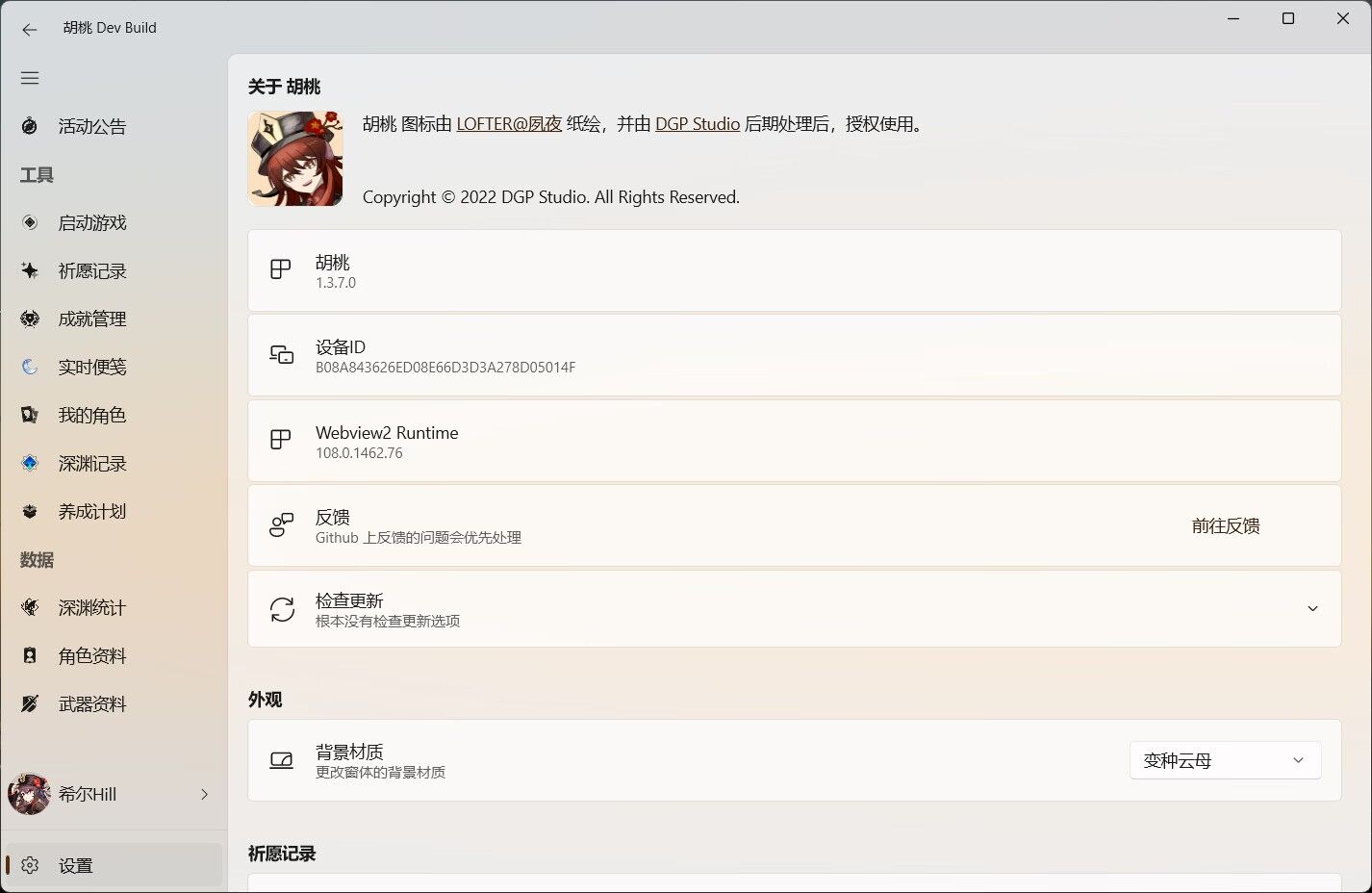
- 背景材质
- 在此选项中,您可以更改背景的材质为:
- 亚克力
- 云母
- 变种云母
- 每个背景材质被选中后,您可以即时查看更改后的效果
- 在此选项中,您可以更改背景的材质为:
@slidestart auto
Windows 10 亚克力
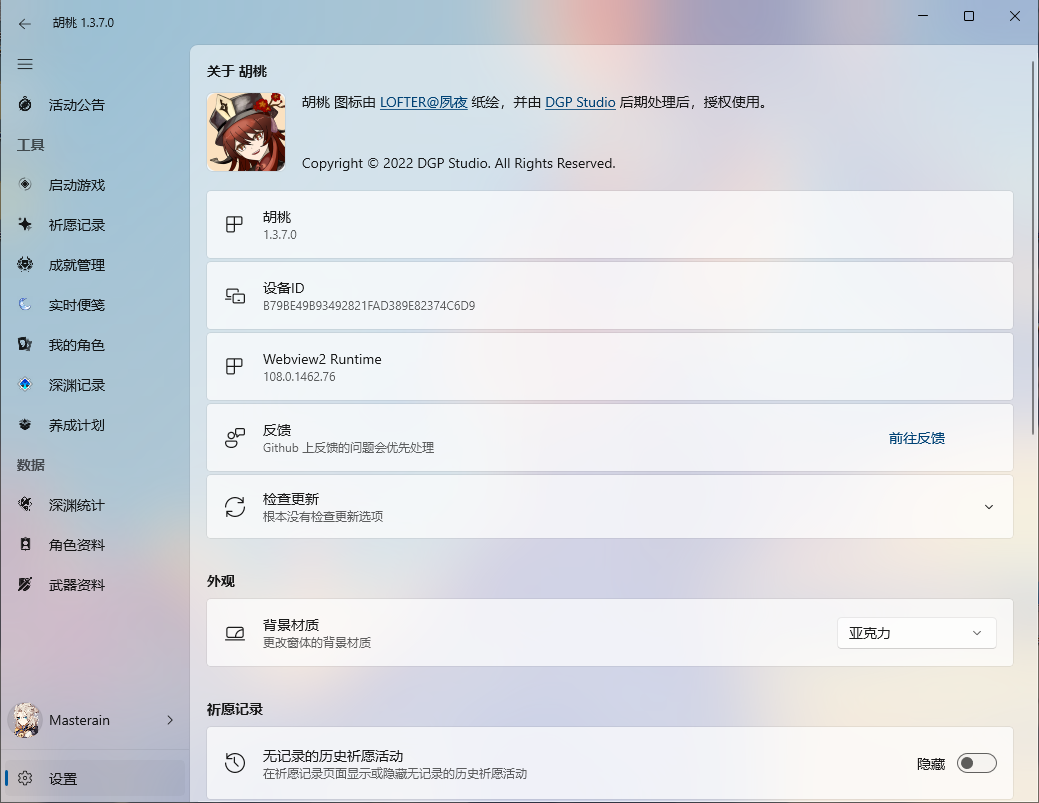
Windows 11 亚克力
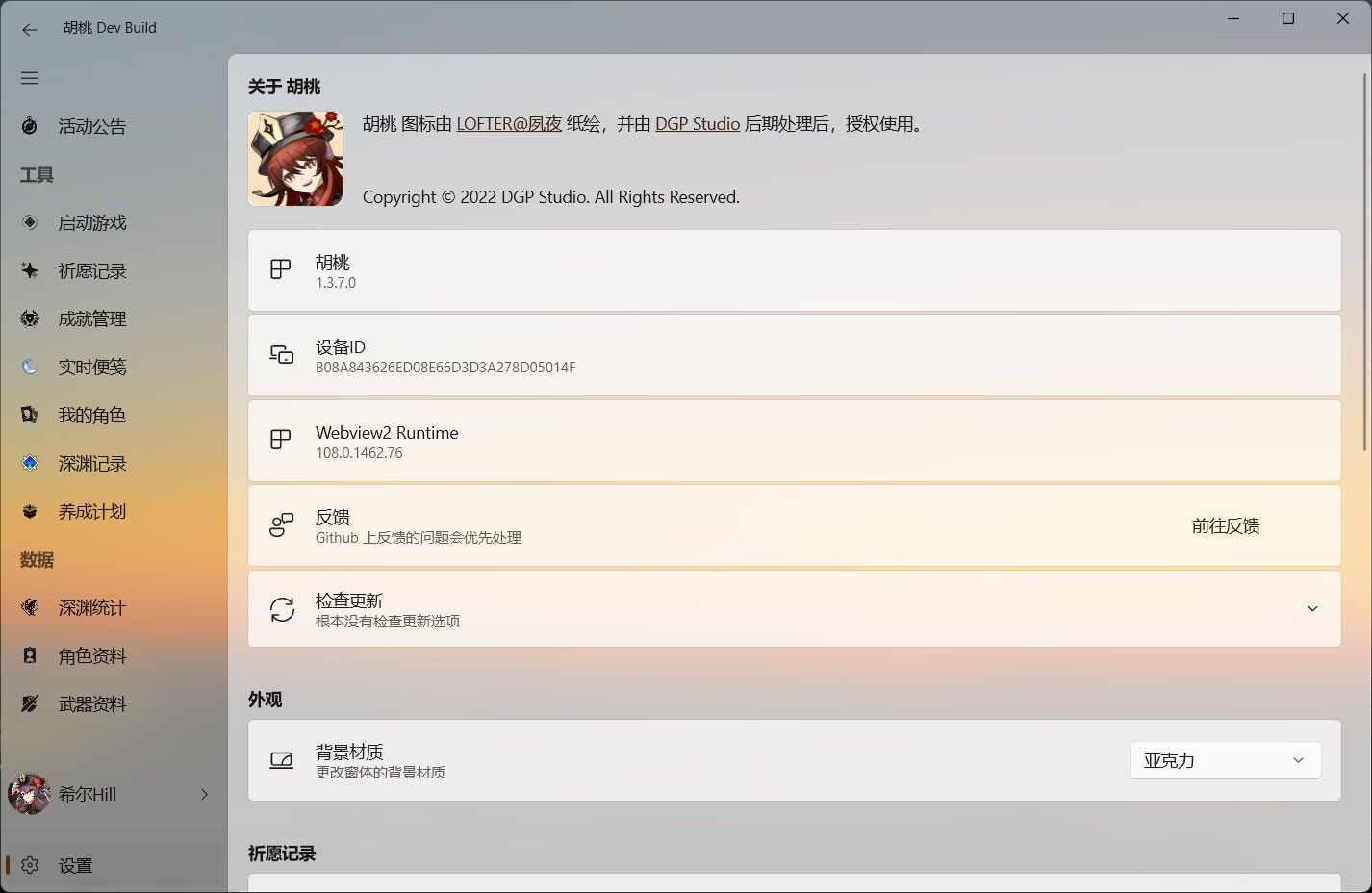
Windows 11 云母

Windows 11 变种云母
@slideend
祈愿记录
- 在此条目中,您可以选择是否隐藏无记录的历史祈愿活动,即"没有祈愿记录的卡池"
游戏
-
游戏路径
- 在此条目中,可以修改或设置您的游戏路径
- 选择游戏路径时,请注意此处选择的应是游戏本身
- 形如:"$\Genshin Impact\Genshin Impact Game\YuanShen.exe"
-
删除游戏内网页缓存
- 若您在使用祈愿记录功能时,选择使用"从缓存刷新",但频繁提示验证密钥过期,可以尝试此操作
- 点击此选项内的
删除按钮即可
测试功能
-
打开
数据文件夹 -
打开
缓存文件夹- 在此选项中点击"打开"按钮,即可打开包含"图片缓存"的文件夹
- 在此文件夹内,存储了
胡桃工具箱在运行期间产生的图片缓存
-
米游社每日签到
- 如何使用
- 首先需要您在
米游社多账号切换功能中,选中当前需要进行签到的米游社账号 - 点击"打开签到对话框"按钮
- 在每次需要对其他账号(若存在)进行米游社签到前,可能需要重新打开胡桃工具箱
- 出现"签到对话框"长时间无反应,可尝试将当前米游社账号的登陆状态删除后重新在胡桃工具箱内登录,并将胡桃工具箱重启
- 出现"签到对话框"内显示的内容出现异常,请将胡桃工具箱重启(此过程可多次进行)
- 若多次尝试依然失败,请按下述步骤进行反馈,以便于开发者对此功能尽快完善!
- 首先需要您在
- 由于此功能为测试功能,对于可能发生的签到失败情形,您可以按如下步骤进行反馈,以便于我们进行改进
- 在"文件资源管理器"中,打开
%userprofile%/documents/hutao目录 - 保持该"文件资源管理器"处于打开状态
- 重新启动"胡桃工具箱"
- 进入
设置 - 点击
打开签到对话框按钮 - 弹出对话框后等待约5秒
- 回到"文件资源管理器"
- 将此时的
log.db文件复制到其他位置,并随issue一同提交
- 在"文件资源管理器"中,打开
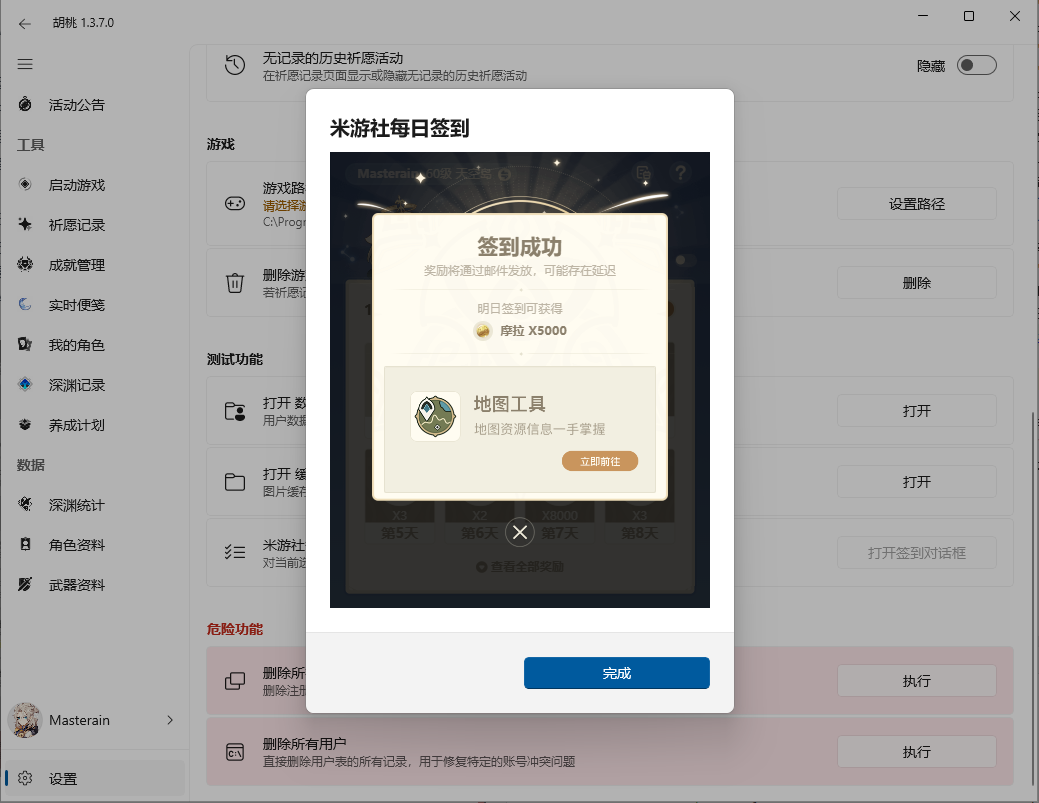
- 该功能的正常使用界面:
- 如何使用
危险功能
- 删除所有计划任务
- 当你需要卸载胡桃工具箱时,可以使用此功能以删除胡桃工具箱的定时数据拉取任务
- 删除所有用户
- 此功能的作用是删除用户表的所有记录
- 点击
执行按钮即可完成删除 - 通常情况下,用户不需要使用此功能来删除用户表的信息